
اول آدرس درست منو را آماده کنید؛ بعد QR بسازید
برای ساخت QR کد منوی رستوران، کافی نیست هر لینکی را به یک تصویر مربعی تبدیل کنید. مقصد باید برای مهمان باز شود، منوی همان مجموعه یا شعبه را نشان دهد و بعد از تغییر قیمت و غذا همچنان معتبر بماند. اگر QR به فایل موقت، صفحه آزمایشی یا منوی شعبه دیگر وصل شود، چاپ خوب هم تجربه را نجات نمیدهد.
در این راهنما از انتخاب لینک تا خروجی گرفتن و کنترل نهایی را قدمبهقدم مرور میکنیم. QR ساز رایگان منوبار لینک را به کد تبدیل میکند و خروجی PNG یا SVG میدهد. برای داشتن منویی که اطلاعاتش را در پنل بهروز میکنید، ابتدا با ساخت منوی آنلاین و آدرس نهایی آن شروع کنید.
ساخت QR برای لینک منو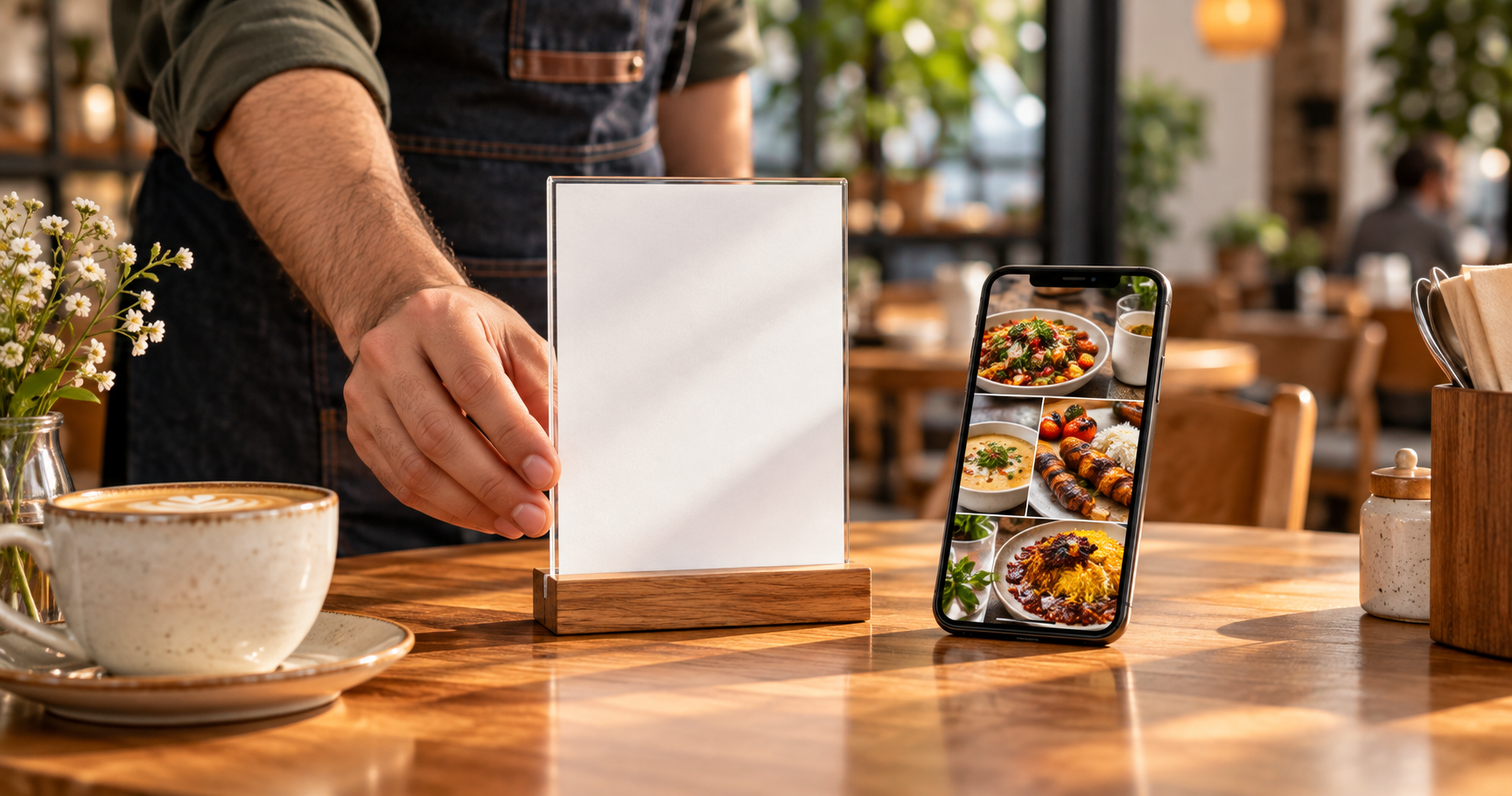
این تصویر صرفاً فضای استفاده از کارت رومیزی را نشان میدهد؛ کد قابل اسکن یا نمای واقعی محصول نیست.
سه تصمیم قبل از تولید کد
این تصمیمها تعیین میکنند QR بعد از چاپ واقعاً برای مهمان مفید باشد و برای تیم سالن دردسر نسازد.
مقصد پایدار
آدرس عمومی و نهایی منو را بردارید. آن را در مرورگر ناشناس و بدون ورود به پنل باز کنید. اگر چند شعبه دارید، نام و محتوای شعبه مقصد را جداگانه بررسی کنید.
نوع تجربه
روشن کنید مهمان بعد از اسکن فقط منو را میبیند یا امکان سفارش هم دارد. پیام روی کارت باید همان تجربه واقعی را وعده بدهد؛ قابلیت سفارش به تنظیمات و بسته فعال مجموعه وابسته است.
محل استفاده
برای میز، کانتر و بستهبندی شاید اندازه و پیام متفاوت لازم باشد. پیش از ساخت گروهی، یک نمونه را در جای واقعی و از فاصله معمول مهمان آزمایش کنید.
ساخت QR کد منوی رستوران در پنج گام
این مسیر برای یک منوی فعال و قابل مشاهده است. اگر هنوز صفحه منو آماده نیست، ابتدا دستهها، آیتمها، قیمت و اطلاعات شعبه را کامل کنید.
- ۱
لینک نهایی را کپی کنید
آدرس منو را از نمای عمومی همان شعبه بردارید. لینک پیشنمایش مدیریتی یا نشانی محلی دستگاه را استفاده نکنید.
- ۲
در QR ساز، «لینک» را انتخاب کنید
در ابزار منوبار نوع محتوا را روی لینک بگذارید، آدرس را وارد کنید و پیشنمایش کد را ببینید.
- ۳
خوانایی را مقدم بدانید
رنگ کد و زمینه را با کنتراست بالا انتخاب کنید. اگر لوگو یا قاب میافزایید، کد را دوباره با گوشی واقعی آزمایش کنید؛ زیبایی جای اسکنپذیری را نمیگیرد.
- ۴
خروجی مناسب بگیرید
برای استفاده دیجیتال و چاپ معمول، PNG در دسترس است. اگر قرار است اندازه طرح را برای چاپ تغییر دهید، خروجی SVG نیز در ابزار وجود دارد.
- ۵
مقصد را پس از اسکن کنترل کنید
کد خروجی را با چند گوشی باز کنید. آدرس، نام مجموعه، شعبه، قیمت چند آیتم و تجربه موبایل را بررسی کنید؛ تنها به ظاهر کد در صفحه سازنده تکیه نکنید.
QR را به PDF وصل کنیم یا منوی قابل مدیریت؟
QR تنها یک مسیر به مقصد است؛ بهتنهایی منو را قابل ویرایش نمیکند. اگر مقصد یک PDF باشد، تغییر قیمت یا موجودی ممکن است به جایگزینی فایل و کنترل دوباره لینک نیاز داشته باشد. اگر مقصد آدرس پایدار منوی آنلاین باشد، اطلاعات منو را میتوان در پنل تغییر داد و همان لینک را نگه داشت؛ البته هر تغییر مهم را پس از ذخیره در نمای عمومی بررسی کنید.
برای انتخاب بر اساس بسامد تغییرات و تجربه مهمان، تفاوت منوی دیجیتال و PDF را بخوانید. اگر قیمتها زیاد تغییر میکنند، راهنمای بهروزرسانی قیمت منو هم به کار میآید.
چکلیست قبل از چاپ یا انتشار
- لینک روی اینترنت موبایل و بدون حساب مدیریتی باز میشود.
- صفحه مقصد مربوط به شعبه و منوی درست است.
- دستهها، قیمتها، تصاویر و وضعیت آیتمهای مهم بهروز هستند.
- کد در اندازه نهایی و نور محل استفاده با بیش از یک گوشی اسکن میشود.
- متن کنار کد میگوید «مشاهده منو» یا همان کاری که واقعاً ممکن است.
- پس از تغییر دامنه یا آدرس منو، کدهای چاپشده دوباره بررسی میشوند.
برای اندازه کارت، محل نصب و چاپ نمونه، راهنمای چاپ QR منو را ببینید.
پرسشهای رایج درباره ساخت QR منو
آیا با تغییر قیمت غذا باید QR تازه بسازیم؟
اگر آدرس مقصد همان منوی آنلاین قابل مدیریت بماند، تغییر محتوای منو معمولاً به ساخت QR تازه نیاز ندارد. اما اگر خود آدرس، دامنه یا مسیر شعبه عوض شود، کد چاپشده را باید دوباره آزمایش و در صورت لزوم جایگزین کنید.
برای چند شعبه یک QR کافی است؟
وقتی قیمت، موجودی یا آیتمها میان شعبهها تفاوت دارد، بهتر است مقصد هر شعبه را جدا کنترل کنید. پیش از چاپ، مطمئن شوید هر کد به صفحه همان شعبه میرسد.
چرا QR روی صفحه کار میکند اما روی میز اسکن نمیشود؟
کوچکبودن چاپ، کنتراست کم، بازتاب نور، خمشدن کارت یا حذف فضای خالی اطراف کد میتواند اسکن را دشوار کند. یک نمونه در اندازه و محل واقعی بگیرید و با چند گوشی تست کنید.
یک لینک درست، یک کد خوانا، یک آزمایش واقعی
منوی عمومی خود را بازبینی کنید، QR لینک را بسازید و پیش از چاپ گسترده از دید مهمان اسکن کنید. برای دیدن نمونه تجربه منو نیز میتوانید دموهای منوبار را بررسی کنید.
رفتن به QR ساز رایگانFrequently Asked Questions
آیا با تغییر قیمت غذا باید QR تازه بسازیم؟
اگر آدرس مقصد همان منوی آنلاین قابل مدیریت بماند، تغییر محتوای منو معمولاً به ساخت QR تازه نیاز ندارد. با تغییر آدرس، دامنه یا مسیر شعبه، کد چاپشده را دوباره آزمایش و در صورت لزوم جایگزین کنید.
برای چند شعبه یک QR کافی است؟
اگر قیمت، موجودی یا آیتمها میان شعبهها تفاوت دارد، مقصد هر شعبه را جدا کنترل کنید و مطمئن شوید هر کد به منوی همان شعبه میرسد.
چرا QR روی صفحه کار میکند اما روی میز اسکن نمیشود؟
کوچکبودن چاپ، کنتراست کم، بازتاب نور، خمشدن کارت یا حذف فضای خالی اطراف کد میتواند اسکن را دشوار کند. نمونه را در اندازه و محل واقعی با چند گوشی آزمایش کنید.