
مهمان قبل از حرکت میخواهد بداند باز هستید یا نه
فرض کنید مشتری لینک منو را از پیام دیروز پیدا کرده و میخواهد بداند جمعه چه ساعتی به کافه بیاید. با تنظیم ساعت کاری رستوران در منوی دیجیتال، برنامهٔ عادی هفته را ثبت میکنید تا مهمان در قالبهای دارای نشان وضعیت، باز یا تعطیل بودن مجموعه را همانجا ببیند.
در منوبار، این برنامه از بخش «ساعات کاری» حساب خوانده میشود. برنامه را در پنل وارد کنید، سپس با همان لینکی که مشتری دارد بررسی کنید ساعت و وضعیت در قالب شما چگونه دیده میشود.
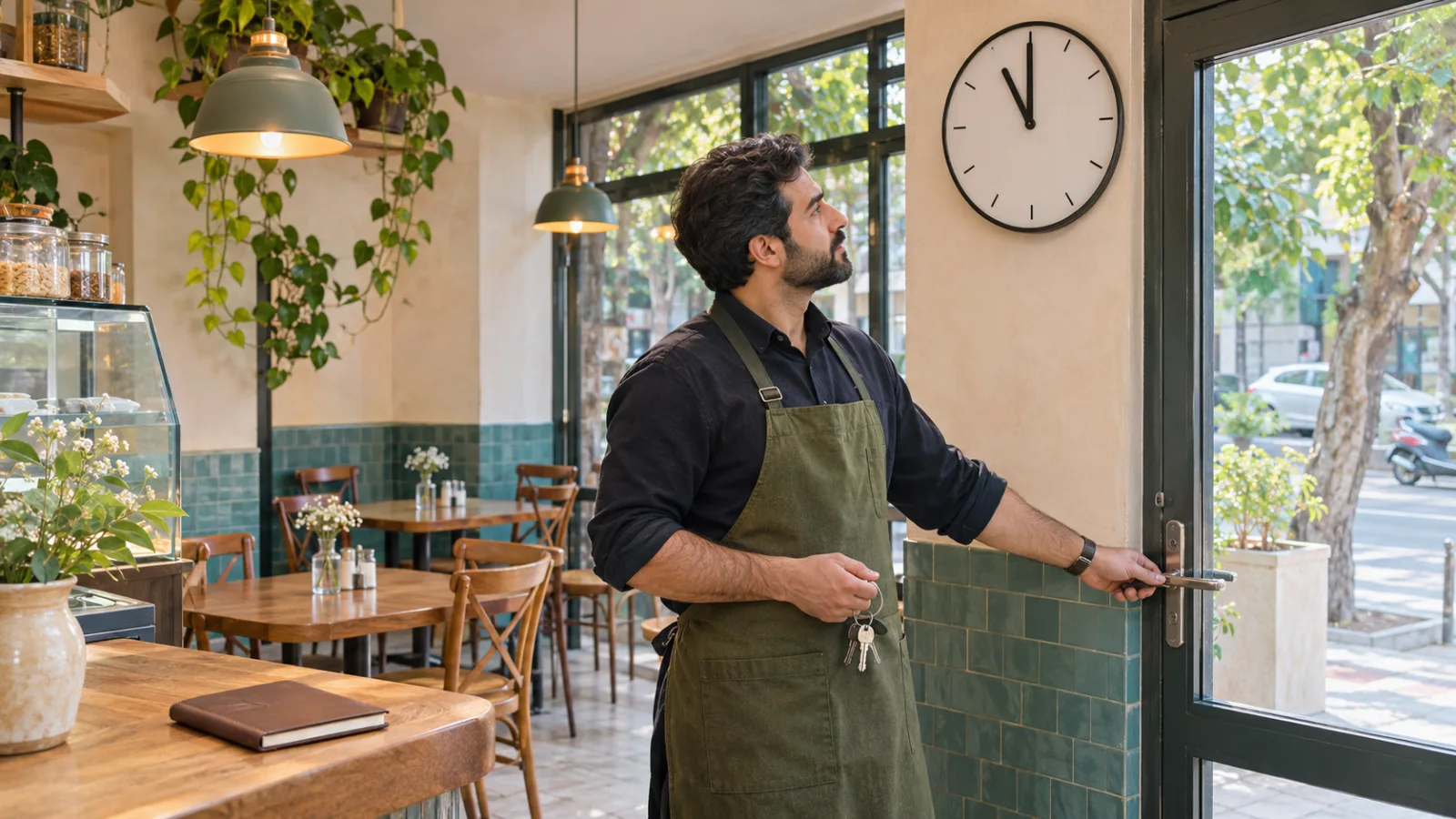
سه زمانی که مدیر شیفت باید مشخص کند
ساعت مراجعهٔ مهمان
روز و بازهٔ معمولی را وارد کنید که سالن برای مراجعه آماده است. اگر جمعه دیرتر باز میکنید، برای جمعه بازهٔ جداگانه بگذارید.
ساعت ارائهٔ هر منو
اگر صبحانه ساعت ۱۱ تمام میشود و سالن باز میماند، برنامهٔ صبحانه را در بخش زمانبندی نمایش منو بررسی کنید.
ساعت سفارش و رزرو
زمانهای قابل انتخاب برای سفارش به تنظیمات سفارش و بازههای کاری وابستهاند. رزرو، علاوه بر ساعات هفتگی، قواعد شعبه و ظرفیت میز را هم بررسی میکند.
ساعات کاری را در پنل منوبار ثبت کنید
- برنامهٔ واقعی هفته را بنویسید. از مسئول سالن بپرسید در هر روز چه ساعتی میتوان مهمان پذیرفت. روز تعطیل، زمان آمادهسازی قبل از باز شدن و ساعت آخرین سفارش آشپزخانه را در یادداشت خود جدا مشخص کنید.
- به «تنظیمات ← ساعات کاری» بروید. با حساب دارای دسترسی تنظیمات وارد شوید. اگر از چکلیست راهاندازی استفاده میکنید، کار مربوط به ثبت ساعت کاری شما را به همین صفحه میبرد.
- بازهٔ مشترک را به روزهای یکسان اضافه کنید. در «اعمال برای روزها»، «زمان باز شدن» و «زمان بسته شدن» را وارد کنید، روزهای موردنظر را انتخاب کنید و «اعمال» را بزنید. برای روزی با ساعت متفاوت، کنار همان روز از «افزودن بازه زمانی» استفاده کنید.
- نتیجهٔ هر روز را در فهرست ببینید. اعمال گروهی ممکن است برای بعضی روزها موفق شود و برای بعضی روزها خطا نشان دهد. فهرست را بخوانید و فقط روزهای دارای خطا را دوباره بررسی کنید. برای اصلاح بازهٔ قبلی، پس از بررسی برنامهٔ ثبتشده، بازهٔ قدیمی را بردارید و بازهٔ درست را اضافه کنید.
- منو را از دید مهمان باز کنید. لینک عمومی یا QR موجود را با گوشی باز کنید و نام شعبه، ساعت گوشی و وضعیت نشان ساعت را بررسی کنید. یک بار در بازهٔ باز بودن و یک بار بیرون آن نگاه کنید. در بعضی قالبها جای نشان ساعت یا نحوهٔ نمایش آن در موبایل فرق دارد.
نمونهٔ فرضی برای یک کافه با ساعت متفاوت جمعه
کافهای از شنبه تا پنجشنبه ساعت ۱۱ تا ۲۲ باز است. جمعه از ۱۶ تا ۲۲ مهمان میپذیرد و آشپزخانه هر شب ساعت ۲۱:۳۰ آخرین سفارش را میگیرد. مدیر، بازهٔ ۱۱ تا ۲۲ را برای شش روز انتخاب میکند و جمعه را با «افزودن بازه زمانی» جدا ثبت میکند.
مدیر جمعه ساعت ۱۵ لینک منو را باز میکند و وضعیت پیش از باز شدن را میبیند. ساعت ۱۷ دوباره همان لینک را بررسی میکند تا مطمئن شود نشانِ قالب با ساعت سالن هماهنگ است. آخرین ساعت سفارش را هم در توضیح قابل مشاهده برای مهمان میآورد و در صورت فعال بودن سفارش آنلاین، زمانهای قابل انتخاب را تا مرحلهٔ پیش از ثبت سفارش بررسی میکند.
اگر جمعهٔ بعدی کافه بهدلیل تعمیرات یک ساعت دیرتر باز شود، مدیر تاریخ و ساعت استثنا را در اطلاعیهٔ منو مینویسد و پایان نمایش آن را برای همان روز میگذارد. اگر پذیرش سفارش یا رزرو هم تغییر دارد، پیش از شروع شیفت وضعیت همان مسیرها را بررسی میکند.
اگر وضعیت منو با ساعت واقعی فرق دارد
- روز و ساعت گوشی را بررسی کنید. نشان باز یا تعطیل در قالبهای بررسیشده از ساعت دستگاه مهمان استفاده میکند. اگر گوشی روی منطقهٔ زمانی دیگری است، یک بار با دستگاهی که روی ساعت محلی تنظیم شده امتحان کنید.
- شیفت شکسته را در هر دو نوبت کنترل کنید. پنل میتواند چند بازهٔ جدا برای یک روز بگیرد، ولی نشان باز یا تعطیل در بعضی قالبها فقط اولین بازهٔ همان روز را میخواند. مثلاً اگر از ۱۲ تا ۱۵ و دوباره از ۱۸ تا ۲۳ باز هستید، وضعیت ساعت ۱۹ را در موبایل ببینید و در صورت اختلاف، هر دو بازه را در اطلاعیه بهروشنی اعلام کنید.
- حساب و شعبه را تطبیق دهید. برنامهٔ ساعات کاری در سطح حساب ذخیره میشود. اگر دو شعبهٔ یک حساب برنامهٔ متفاوت دارند، از لینک واقعی هر شعبه وارد شوید و متن ساعت استثنای همان شعبه را کنترل کنید.
- مسیرهای فعال را جداگانه بررسی کنید. برای سفارش آنلاین، گزینههای تحویل و زمانهای قابل انتخاب را در صفحهٔ سفارش ببینید. برای رزرو میز، شعبه، تاریخ و تعداد نفرات را بررسی کنید تا ساعتهای قابل رزرو مشخص شوند.
پرسشهای رایج دربارهٔ ساعات کاری منوبار
ساعات کاری منوبار را از کدام بخش تغییر بدهم؟
با حسابی که دسترسی تنظیمات دارد، در پنل منوبار به «تنظیمات ← ساعات کاری» بروید. برای هر روز زمان باز شدن و بسته شدن را ثبت کنید. اگر چند روز ساعت یکسانی دارند، همان بازه را در بخش «اعمال برای روزها» برای روزهای انتخابشده اضافه کنید.
آیا برای هر شعبه میتوانم ساعت کاری جداگانه بگذارم؟
بازههای بخش «ساعات کاری» در سطح حساب مجموعه ثبت میشوند. اگر شعب یک حساب ساعات متفاوتی دارند، ساعت هر شعبه را در اطلاعیهٔ همان شعبه بنویسید و نمایش آن را در لینک مهمان بررسی کنید.
اگر رستوران تا بعد از نیمهشب باز باشد چه کار کنم؟
فرم ساعات کاری پایان را بعد از شروع همان روز میخواهد. برای شیفتی که از نیمهشب میگذرد، ساعت دقیق را به مهمان اعلام کنید و وضعیت منو و سفارش را در دو طرف نیمهشب جداگانه بررسی کنید.
چطور تغییر ساعت یک روز تعطیل را اعلام کنم؟
«ساعات کاری» برنامهٔ تکرارشوندهٔ هفته است. برای یک تاریخ خاص، در صورت دسترسی به اطلاعیهٔ منو، تاریخ، شعبه و ساعت استثنا را در اطلاعیه بنویسید و زمان پایان نمایش را تنظیم کنید. اگر سفارش یا رزرو آن تاریخ هم تغییر میکند، هر مسیر را جداگانه بررسی کنید.
چرا با وجود نمایش «باز»، مهمان نمیتواند سفارش بدهد یا میز رزرو کند؟
نشان «باز» از برنامهٔ ساعات کاری میآید. ثبت سفارش به فعال بودن و قواعد مسیر سفارش بستگی دارد. برای رزرو هم فعال بودن رزرو شعبه، ظرفیت میز، محدودیتهای زمانی و تعطیلیهای رزرو بر زمانهای قابل انتخاب اثر دارند.
ساعتهای همین هفته را با لینک مهمان تطبیق دهید
برنامهٔ هفتگی و روزهای استثنا را کنار هم بگذارید. در جدول امکانات پلنها، نمایش ساعات کاری و وضعیت باز یا بسته برای پلنهای پایه، حرفهای و مارکتینگ آمده است. اگر دربارهٔ نمایش آن در قالب فعلی یا ساعت متفاوت شعبهها پرسشی دارید، با تیم منوبار بررسی کنید.
تماس با منوبار برای بررسی ساعات کاری