
از منوی بهروز تا فایل تأییدشده برای چاپ
خروجی PDF منوی رستوران وقتی کاربردی است که بدانید فایل از کدام منو ساخته شده، چه اطلاعاتی را نشان میدهد و چه کسی آن را برای چاپ تأیید کرده است. یک فایل قدیمی با نام تازه، همچنان قیمت قدیمی دارد. برای نسخه روی کانتر، منوی کاغذی پشتیبان یا تحویل به چاپخانه، بهتر است مسیر ساخت و بازبینی مشخص باشد.
در منوبار، بخش «خروجی منو به PDF» امکان انتخاب منو، قالب و گزینههای خروجی را دارد. پس از درخواست، وضعیت ساخت نمایش داده میشود و فایل آماده قابل دریافت است. این راهنما از آمادهکردن اطلاعات تا پیگیری فایل و تحویل نسخه چاپی همراه شماست؛ ابتدا دسترسی این بخش را در حساب خود بررسی کنید.
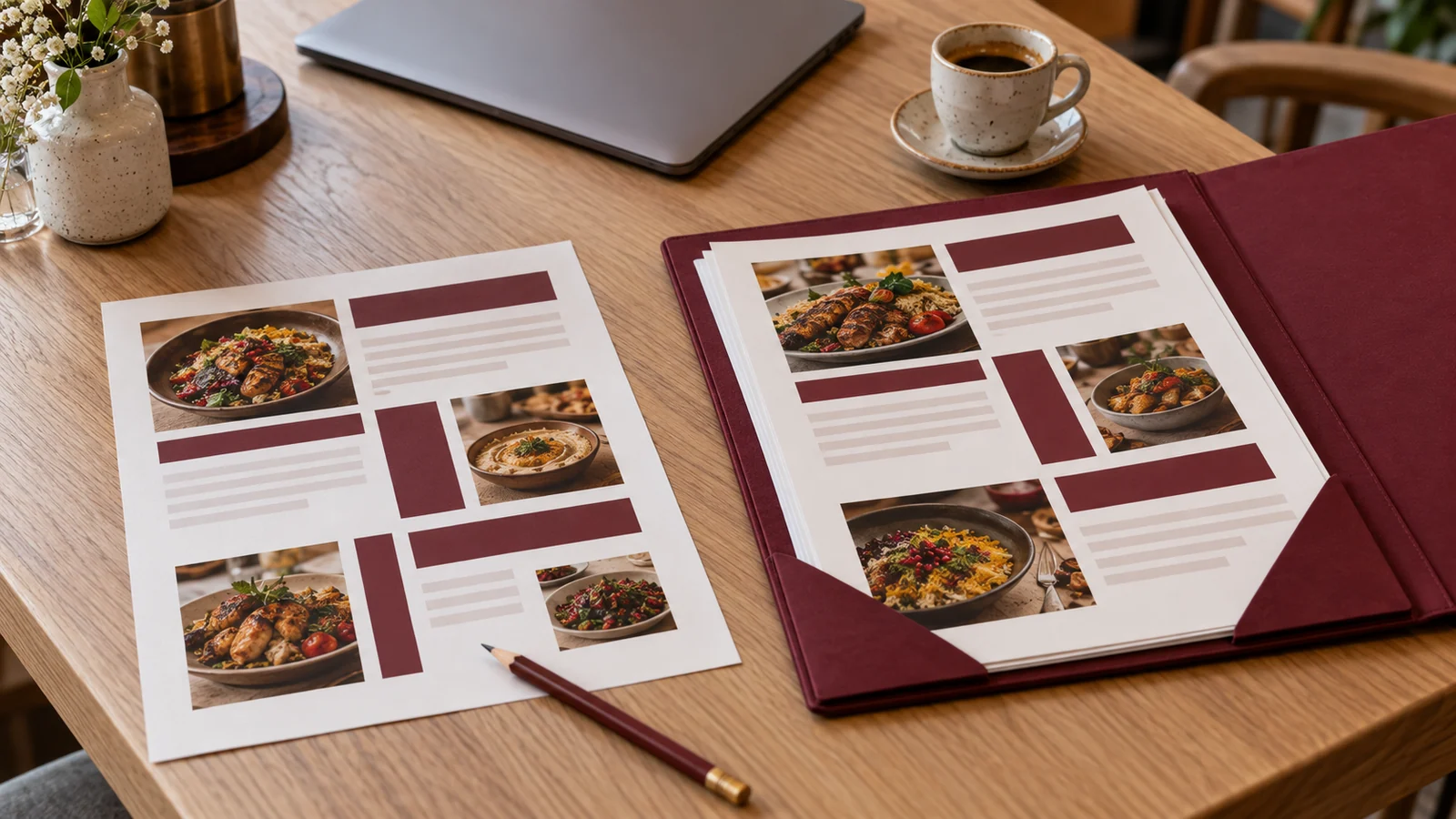
بازبینی راهنما: ۲۴ مهر ۱۴۰۵. تصویر کنار متن یک صحنه توضیحی تولیدشده است؛ نمونه واقعی قالب خروجی منوبار نیست.
این کار چه مشکلی از مدیریت منو حل میکند؟
یک مبنای مشترک برای بازبینی
وقتی فایل را از اطلاعات فعلی منو میسازید، مدیر سالن و مسئول چاپ میتوانند روی همان نسخه درباره قیمت، ترتیب و خوانایی نظر بدهند. این کار احتمال اصلاحهای پراکنده روی چند فایل را کمتر میکند؛ تأیید نهایی همچنان با مجموعه است.
چیدمان متناسب با استفاده
انتخاب قالب، اندازه کاغذ، جهت صفحه و نمایش عکس یا قیمت کمک میکند خروجی را برای استفاده واقعی آماده کنید. منوی کوتاه روی کانتر و دفترچه چندصفحهای نیاز یکسانی ندارند. پیش از تکثیر، یک نمونه در اندازه نهایی ببینید.
پیگیری روشن فایل
وضعیت ساخت و دسترسی به آخرین PDF قابل دریافتِ منوی انتخابشده، پیگیری خروجی را سادهتر میکند. فایل را پس از دریافت با تاریخ و نام منو ذخیره کنید؛ نگهداری آرشیو و تشخیص نسخه مصوب، روال داخلی خود رستوران است.
مسیر ششمرحلهای گرفتن PDF منو در منوبار
۱. اطلاعات منبع را قطعی کنید
نام آیتمها، قیمتها، توضیحات و ترتیب دستهها را در منوی موردنظر مرور کنید. درباره نمایش آیتم ناموجود تصمیم بگیرید و وضعیت فعالبودن و زمانبندی منو را بررسی کنید. خروجی از محتوای قابل چاپ در زمان درخواست ساخته میشود؛ منوی خارج از زمان نمایش یا محتوای غیرفعال ممکن است وارد فایل نشود. اگر منویی ظاهراً خالی است، ابتدا همین موارد را کنترل کنید.
۲. منوی درست را انتخاب کنید
با حساب مجاز وارد پنل شوید و بخش «خروجی منو به PDF» را باز کنید. نام منو را انتخاب و با مقصد چاپ تطبیق دهید؛ مثلاً منوی صبحانه را برای سرو عصر نفرستید. اگر چند منو دارید و گزینه «همه منوها» دیده میشود، فقط زمانی از آن استفاده کنید که یک فایل تجمیعی میخواهید. انتخاب همه، محتوای غیرفعال یا خارج از زمان نمایش را بهطور خودکار قابل چاپ نمیکند.
۳. قالب و گزینهها را تنظیم کنید
از قالبهای ارائهشده در همین بخش، گزینه مناسب را انتخاب کنید. اندازه کاغذ و جهت عمودی یا افقی را با مسئول چاپ هماهنگ کنید. سپس گزینههای نمایش قیمت، عکس، جلد، فهرست و آیتمهای ناموجود را بهاندازه نیاز تنظیم کنید. گزینههای قابل استفاده و تنظیمات مرتبط با ظاهر به حساب و قالب شما بستگی دارند؛ وجود یک کلید نمایش، اطلاعات ناقص آیتم را تکمیل نمیکند.
۴. درخواست ساخت را ثبت و وضعیت را دنبال کنید
پس از انتخابها، دکمه «خروجی PDF» را بزنید. «در صف» و «در حال پردازش» مراحل پیش از آمادهشدن فایلاند. در این مدت درخواستهای تکراری نفرستید؛ یک فرایند فعال برای مجموعه میتواند مانع شروع خروجی بعدی شود. سرعت آمادهشدن به حجم محتوا، عکسها و سرویس پردازش بستگی دارد و زمان ثابت برای همه منوها ندارد.
۵. فایل آماده را دریافت و باز کنید
پس از آمادهشدن خروجی، از گزینه «دانلود آخرین PDF» استفاده کنید. فایل دریافتی را باز کنید و به نام منو، محتوا و قیمتها نگاه کنید. اگر برای نسخه تازه درخواست دادهاید، وجود دکمه دانلود بهتنهایی نشان نمیدهد آن درخواست تمام شده است؛ ممکن است هنوز آخرین فایل آماده قبلی در دسترس باشد. وضعیت درخواست تازه را هم بررسی کنید.
۶. یک نسخه را تأیید و برای چاپ تحویل دهید
پیش از سفارش کامل، یک نمونه در اندازه واقعی چاپ کنید. مسئول مجموعه قیمت و محتوا را تأیید کند و مسئول چاپ درباره حاشیه، برش و خوانایی نظر بدهد. فایل مصوب را با تاریخ و نام روشن ذخیره و همان فایل را ارسال کنید. تعداد چاپ، محل استفاده و مسئول جمعکردن نسخه قبلی را در یادداشت تحویل بنویسید؛ این یادداشت، پیشنهاد اجرایی است و در این راهنما قابلیت خودکار پنل محسوب نمیشود.
اگر صفحه بسته شد یا فایل آماده نشد، چه کنید؟
بازگشت به صفحه خروجی
صفحه خروجی میتواند فرایند فعال مجموعه و آخرین فایل آماده و قابل دریافتِ منوی انتخابشده را دوباره بارگذاری کند. اگر مرورگر را بستهاید، همان منو را انتخاب و وضعیت را بررسی کنید. این امکان، وعده نگهداری دائمی همه نسخههای قبلی نیست؛ فایل موردنیازتان را پس از آمادهشدن روی فضای کاری خود ذخیره کنید.
وضعیت همچنان در صف یا پردازش است
ابتدا «بهروزرسانی وضعیت» را امتحان کنید. قطع اتصال یا توقف بررسی خودکار صفحه لزوماً به معنای شکست ساخت نیست. اگر وضعیت برای مدتی غیرعادی تغییر نکرد، شناسه نمایشدادهشده درخواست، نام منو و زمان ثبت را برای پشتیبانی بفرستید. ثبت چند درخواست پشت سر هم، تشخیص مشکل را آسانتر نمیکند.
ساخت ناموفق یا منوی بدون محتوا
منوی انتخابشده، فعالبودن دستهها و آیتمها و زمانبندی آنها را مرور کنید. اگر ساخت «ناموفق» است، اطلاعات خطای قابل مشاهده را ثبت کنید و پس از رفع علت دوباره تلاش کنید. خطای پردازش یا دسترسی ممکن است به بررسی پشتیبانی نیاز داشته باشد؛ صرف تغییر قالب، راهحل قطعی همه خطاها نیست.
لینک دانلود دیگر کار نمیکند
فایل قابل دریافت به وجود فایل و اعتبار زمانی آن وابسته است. لینک خروجی را آرشیو دائمی یا جایگزین لینک منوی آنلاین در نظر نگیرید. در صورت نیاز، اطلاعات فعلی را بررسی و خروجی تازه بگیرید. لینک دریافت را فقط برای افرادی بفرستید که باید فایل چاپی منو را داشته باشند؛ دسترسی به این لینک را محرمانه فرض نکنید.
چکلیست پذیرش فایل پیش از تکثیر
بازشدن PDF فقط اولین کنترل است. برای تأیید، فایل را صفحهبهصفحه بخوانید و یک نمونه واقعی داشته باشید. این بررسی کوتاه میتواند جلوی گردش یک نسخه اشتباه را بگیرد، اما نتیجه و هزینه چاپ به انتخابهای خود مجموعه و چاپخانه هم وابسته است.
- محتوا: نام منو و تمام دستههای مورد انتظار را بررسی کنید. ابتدا و انتهای هر صفحه را ببینید تا آیتمی از قلم نیفتاده یا متن بریده نشده باشد.
- قیمت: قیمت چند آیتم از هر دسته و واحد پول را با نسخه تأییدشده پنل تطبیق دهید؛ این کار را فقط به صفحه اول محدود نکنید.
- خوانایی: حروف فارسی، فاصله خطوط، عنوانهای طولانی و توضیحات را در اندازه چاپ واقعی بخوانید. بزرگنمایی نمایشگر میتواند ریزبودن نوشته چاپی را پنهان کند.
- عکس و ظاهر: تصاویر، لوگو و رنگهای موجود در فایل را کنترل کنید. چیدمان چاپی ممکن است با صفحه موبایل تفاوت داشته باشد؛ شباهت کامل آنها را شرط تأیید نگذارید.
- کاغذ و برش: اندازه انتخابی را به چاپخانه بگویید و نمونه برشخورده بخواهید. تنظیم اندازه کاغذ در پنل، بهتنهایی تضمین انطباق با همه نیازهای فنی چاپخانه نیست.
- لینک و QR: اگر در خروجی گزینه QR منوی آنلاین را فعال کردهاید، نمونه چاپشده را با گوشی و خارج از حساب مدیریت آزمایش کنید. مقصد باید همان منوی موردنظر باشد.
مثال فرضی: نسخه چاپی منوی صبحانه یک کافه
فرض کنید کافهای یک منوی صبحانه با ۱۸ آیتم دارد و میخواهد ۱۲ نسخه روی میزها بگذارد. مدیر ابتدا سه قیمت اصلاحشده را در پنل تأیید میکند، سپس همان منو را برای خروجی انتخاب میکند. اگر صبحانه زمانبندی دارد، باید در زمان مجازِ نمایش آن خروجی بگیرد؛ انتخاب همه منوها برای این کار لازم نیست.
برای شروع، اندازه A4 عمودی و نمایش قیمت را انتخاب میکند. درباره عکس و جلد با توجه به تعداد صفحات تصمیم میگیرد. پس از آمادهشدن فایل، یک نسخه چاپ میشود. مدیر سالن متوجه میشود توضیح یک آیتم طولانی است؛ متن را در منبع منو اصلاح میکنند، خروجی تازه میگیرند و دوباره نمونه را میخوانند.
فایل تأییدشده با نامی شامل «صبحانه»، تاریخ و شماره نسخه ذخیره میشود. فقط همان فایل برای چاپ ۱۲ نسخه فرستاده میشود و برگههای قدیمی جمع میشوند. اگر هفته بعد قیمت تغییر کند، PDF ذخیرهشده قبلی بهروز نمیشود؛ باید خروجی تازه و تأیید تازه داشته باشند. این مثال آموزشی است و گزارش مشتری واقعی یا تضمین کاهش هزینه نیست.
بعد از هر تغییر، نسخه چاپی را چطور معتبر نگه دارید؟
PDF یک تصویر ثابت از اطلاعات زمان ساخت است. تغییر قیمت، حذف آیتم یا جابهجایی دسته در منوی آنلاین، فایل قبلاً دریافتشده یا برگههای روی میز را عوض نمیکند. آخرین فایل قابل دانلود هم الزاماً با آخرین ویرایش منو یکسان نیست. پس از تغییر مهم، دوباره خروجی بگیرید و نسخه آماده جدید را بررسی کنید.
برای هر نوبت چاپ، نام منو، تاریخ دریافت، تعداد صفحات، نام تأییدکننده و محل استفاده را در یک یادداشت داخلی ثبت کنید. فایل قدیمی را از پوشه «آماده ارسال به چاپ» خارج کنید تا دوباره اشتباهی فرستاده نشود. این روش نگهداری نسخه را خود تیم اجرا میکند؛ پنل خروجی را سامانه تأیید چاپ یا آرشیو نامحدود فرض نکنید.
مرز فایل چاپی با دسترسی روزمره مهمان
برای مهمان، لینک منوی آنلاین را مسیر اصلی اطلاعات متغیر نگه دارید و PDF را برای کار مشخص چاپ یا نگهداری استفاده کنید. اگر درباره ترکیب نسخه کاغذی و آنلاین تصمیم میگیرید، ابتدا نیاز سالن، تناوب تغییر قیمت و امکان تعویض برگهها را روشن کنید.
قابلیت «خروجی نسخه PDF قابل پرینت منو» در صفحه تعرفه منوبار آمده است. برای بررسی دسترسی حساب و جزئیات بسته، تعرفههای منوبار را ببینید و امکانات فعال حساب خود را تأیید کنید. این راهنما قیمت مشخص، دسترسی همگانی یا آمادهشدن فایل در زمان ثابت وعده نمیدهد.
پرسشهای رایج درباره خروجی PDF منوی رستوران
آیا با تغییر قیمت منوی آنلاین، PDF قبلی هم تغییر میکند؟
خیر. PDF دریافتشده نسخه ثابت زمان ساخت است. پس از تغییر قیمت یا محتوا، خروجی تازه بگیرید، فایل جدید را بررسی کنید و برگههای قدیمی را جایگزین کنید.
اگر صفحه خروجی را ببندم، باید دوباره درخواست بدهم؟
ابتدا به بخش خروجی برگردید و همان منو را انتخاب کنید. صفحه میتواند فرایند فعال و آخرین فایل آماده و قابل دریافت را دوباره بارگذاری کند. پیش از ثبت درخواست تازه، وضعیت موجود را بررسی کنید.
چرا بعضی آیتمها در PDF دیده نمیشوند؟
فعالبودن و زمانبندی منو، دستهها و آیتمها را بررسی کنید. گزینه نمایش آیتمهای ناموجود هم روی محتوا اثر دارد. اگر انتظار شما با فایل تفاوت دارد، نام منو و نمونه آیتمها را برای بررسی پشتیبانی ثبت کنید.
آیا لینک دانلود PDF را میتوان برای همیشه نگه داشت؟
دریافت فایل به وجود آن و اعتبار زمانی لینک وابسته است. فایل آماده را برای کار خود ذخیره کنید و لینک دانلود را آرشیو دائمی فرض نکنید. برای اطلاعات تازه، خروجی تازه بگیرید.
دکمه دانلود آخرین PDF یعنی آخرین تغییرات هم در فایل است؟
این دکمه آخرین فایل آماده و قابل دریافتِ منوی انتخابشده را میدهد. اگر بعد از ساخت آن منو را ویرایش کردهاید یا درخواست تازه هنوز در حال پردازش است، فایل قبلی ممکن است تغییرات تازه را نداشته باشد.
پیش از چاپ کامل، مسیر خروجی منوی خود را بررسی کنید
نام منو، اندازه کاغذ و کاربرد نسخه چاپی را مشخص کنید. برای بررسی دسترسی خروجی PDF و انتخاب مسیر مناسب مجموعه، با تیم منوبار هماهنگ شوید. یک فایل بازبینیشده و یک نمونه چاپی، مبنای روشنتری برای تصمیم نهایی میدهد.
بررسی خروجی PDF با تیم منوباربرای آشنایی بیشتر، امکانات منوبار و دموهای منوی دیجیتال را مرور کنید.
Frequently Asked Questions
آیا با تغییر قیمت منوی آنلاین، PDF قبلی هم تغییر میکند؟
خیر. PDF دریافتشده نسخه ثابت زمان ساخت است. پس از تغییر قیمت یا محتوا، خروجی تازه بگیرید، فایل جدید را بررسی کنید و برگههای قدیمی را جایگزین کنید.
اگر صفحه خروجی را ببندم، باید دوباره درخواست بدهم؟
ابتدا به بخش خروجی برگردید و همان منو را انتخاب کنید. صفحه میتواند فرایند فعال و آخرین فایل آماده و قابل دریافت را دوباره بارگذاری کند. پیش از ثبت درخواست تازه، وضعیت موجود را بررسی کنید.
چرا بعضی آیتمها در PDF دیده نمیشوند؟
فعالبودن و زمانبندی منو، دستهها و آیتمها را بررسی کنید. گزینه نمایش آیتمهای ناموجود هم روی محتوا اثر دارد. اگر انتظار شما با فایل تفاوت دارد، نام منو و نمونه آیتمها را برای بررسی پشتیبانی ثبت کنید.
آیا لینک دانلود PDF را میتوان برای همیشه نگه داشت؟
دریافت فایل به وجود آن و اعتبار زمانی لینک وابسته است. فایل آماده را برای کار خود ذخیره کنید و لینک دانلود را آرشیو دائمی فرض نکنید. برای اطلاعات تازه، خروجی تازه بگیرید.
دکمه دانلود آخرین PDF یعنی آخرین تغییرات هم در فایل است؟
این دکمه آخرین فایل آماده و قابل دریافتِ منوی انتخابشده را میدهد. اگر بعد از ساخت آن منو را ویرایش کردهاید یا درخواست تازه هنوز در حال پردازش است، فایل قبلی ممکن است تغییرات تازه را نداشته باشد.