
قبل از اولین انتخاب غذا، چه تصویری از کافه دیده میشود؟
اسلایدر صفحه اول منوی دیجیتال میتواند فضای کافه، یک گروه محصول یا حالوهوای سرویس امروز را در ورودی نشان دهد. مسئله صاحب مجموعه فقط بارگذاری عکس نیست: تصویری که روی لپتاپ خوب دیده میشود ممکن است روی موبایل بریده شود، نوشته آن پشت نام مجموعه قرار بگیرد یا اصلاً در مسیر مستقیم منو دیده نشود.
این راهنما برای زمانی است که میخواهید تصویر ورودی منوبار را با هدف مشخص آماده کنید، نمایش آن را در قالب حساب خود بررسی کنید و برای تعویض یا حذفش مسئول داشته باشید. نتیجه مطلوب، ورودی خوانا و هماهنگ با منوی واقعی است؛ افزایش فروش یا دیدهشدن همه عکسها تضمین نمیشود.
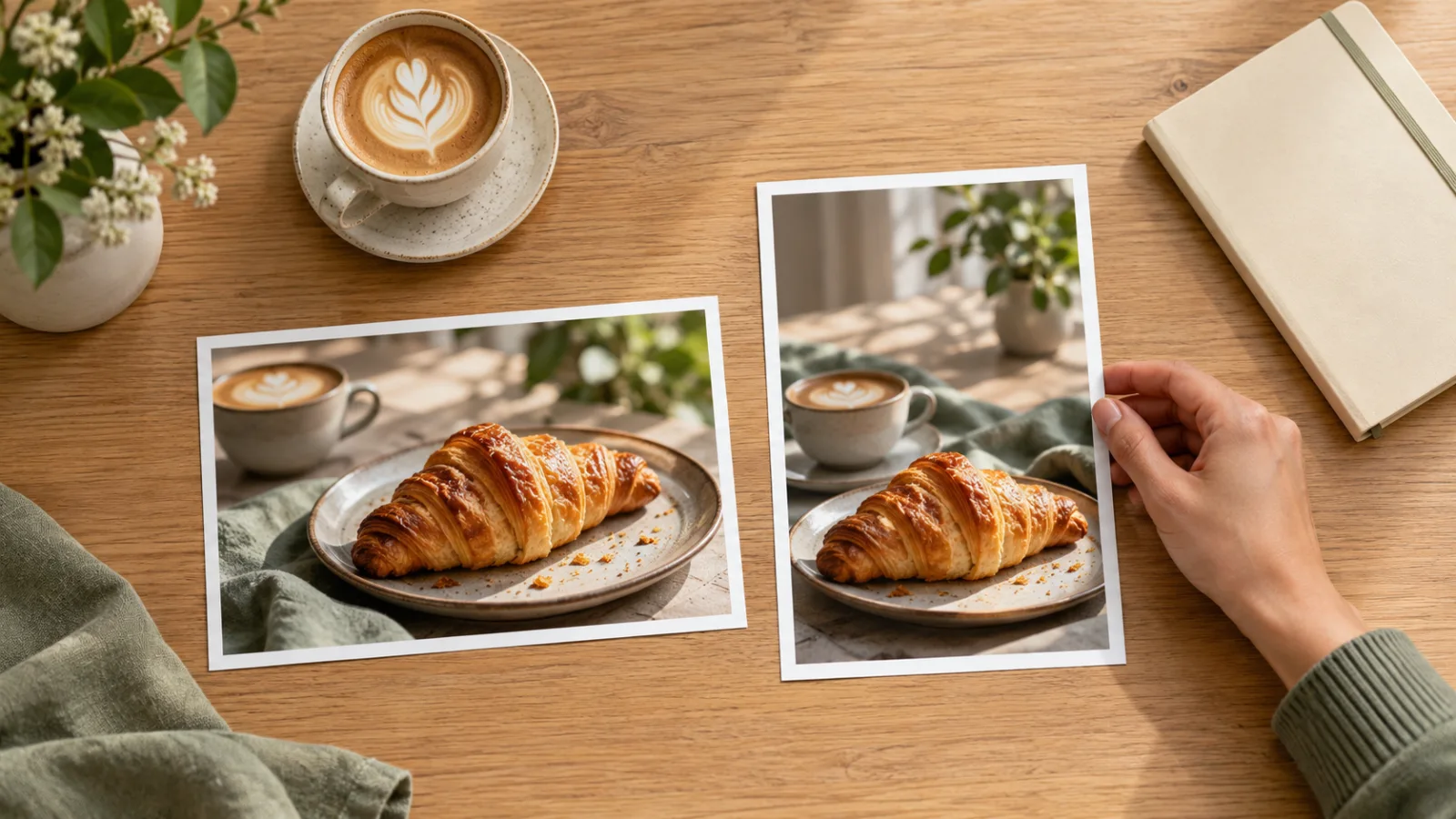
تصویر مفهومی تولیدشده با هوش مصنوعی برای مقایسه قاب عمودی و افقی؛ نمونه صفحه محصول یا عکس یک مشتری منوبار نیست.
اسلایدر منوبار چه کاری انجام میدهد؟
در بخش تنظیمات اسلایدرها، برای هر تصویر عنوان، نوع افقی یا عمودی و وضعیت ثبت میشود. تصویر ویرایششدنی است و امکان حذف اسلاید هم وجود دارد. در قالبهایی که از پسزمینه مشترک صفحه خانه استفاده میکنند، نمایش مجموعه تصاویر به گزینه نمایش اسلایدر وابسته است. یک تصویر ثابت میماند؛ چند تصویر میتوانند بهصورت خودکار جابهجا شوند.
هماهنگی با فضای مجموعه
عکس واقعی میز، نوشیدنی یا غذای قابل ارائه، پیش از ورود به فهرست، زمینه انتخاب مهمان را روشن میکند. تصویر باید با همان چیزی که در مجموعه سرو میکنید سازگار باشد.
کنترل قاب تصویر
انتخاب افقی یا عمودی بخشی از آمادهسازی است. یک پوستر را بدون بررسی برش و نسبت تصویر برای همه نمایشگرها مناسب فرض نکنید.
نگهداری قابل پیگیری
ثبت عنوان قابل تشخیص و تعیین مسئول بازبینی کمک میکند عکس قدیمی میان فایلها گم نشود. زمان بازبینی را در برنامه تیم نگه دارید.
این بخش را از تصویرهای گالری یک آیتم، استوری منو، اطلاعیه متنی و صفحه رویداد جدا در نظر بگیرید. هرکدام جای نمایش و هدف خود را دارند. برای شناخت مجموعه امکانات میتوانید صفحه امکانات منوبار را ببینید.
اول جای نمایش و دسترسی حساب را بررسی کنید
پیش از طراحی، با حساب مسئول وارد پنل شوید و وجود بخش اسلایدرها در تنظیمات و کنترل نمایش آن در قالب را بررسی کنید. مدیریت این بخش به دسترسی تنظیمات وابسته است. فعالبودن آن در حساب، قالب انتخابی و نسخه سرویس شما باید جداگانه روشن شود؛ از روی نام یک بسته، همه جزئیات نمایش را نتیجه نگیرید.
- صفحه خانه با صفحه فهرست یکی نیست. اگر لینک یا QR شما مستقیم به یک منو میرود، ممکن است ورودی خانه اصلاً دیده نشود. تغییر مقصد QR برای دیدن بنر، تصمیم جداگانهای است و نباید بیبررسی انجام شود.
- ورودی ممکن است خودکار رد شود. در شرایط مشخصِ تکشعبه و تکمنو، تنظیم انتقال مستقیم میتواند مهمان را به فهرست ببرد. مسیر معمول مهمان را آزمایش کنید، نه فقط صفحهای که برای طراحی باز کردهاید.
- قالبها یکسان نیستند. دستورهای این راهنما درباره پسزمینه مشترک صفحه خانه در قالبهای پشتیبان است. محل، اندازه و رفتار دقیق را در قالب واقعی خود ببینید.
برای مقایسه ظاهر قالبها، دموهای منوبار نقطه شروع خوبی است. برای تصمیم خرید، وضعیت دسترسی حساب و تعرفهها و امکانات بستهها را با هم بررسی کنید؛ این راهنما قیمت یا بسته مشخصی را وعده نمیدهد.
فایل مناسب بسازید؛ فقط ابعاد کافی نیست
فرم فعلی برای تصویر اسلایدر فایل JPG، JPEG یا PNG تا ۲ مگابایت میپذیرد. اندازه راهنمای افقی ۱۹۲۰ در ۱۰۸۰ پیکسل و عمودی ۱۲۴۲ در ۲۶۸۸ پیکسل است. اینها اندازههای پیشنهادی همان بخشاند؛ عکس افقی را با کشیدن و تغییر شکل به عمودی تبدیل نکنید. از منبع باکیفیت، دو قاب مستقل تهیه کنید.
سوژه را از لبهها دور کنید
در نمایش افقی، تصویر میتواند برای پرکردن قاب بریده شود. فنجان، بشقاب یا بخش مهم عکس را لب کادر نگذارید و اطراف آن فضای کافی باقی بگذارید.
نوشته را کوتاه نگه دارید
عنوان اسلاید را جانشین متن روی تصویر فرض نکنید. در پسزمینه مشترک، عنوان و توضیح هر اسلاید به شکل کارت متنی روی عکس نشان داده نمیشود. اطلاعات حیاتی فقط داخل عکس نباشد.
دکمههای منو را ببینید
رنگ و شلوغی عکس نباید نام مجموعه و مسیر انتخاب منو را محو کند. با پوشش تیره قالب و رنگ متن بررسی کنید؛ زیبایی عکس بهتنهایی معیار پذیرش نیست.
تصویر اصلی را پیش خود نگه دارید و نسخه سبک را برای بارگذاری آماده کنید. پسزمینه فعلی برای تصویر افقی از برشِ پرکننده قاب و برای عمودی از نمایش متناسب استفاده میکند؛ پس ظاهر نهایی یکسان نخواهد بود. کاهش حجم پیش از بارگذاری مفید است، اما نوشته و جزئیات لازم نباید مخدوش شوند.
مسیر ششمرحلهای آمادهسازی تا بررسی مهمان
- هدف واحد تعیین کنید. مثلاً معرفی فضای صبحانه یا نمایش نوشیدنی فصل؛ چند وعده متفاوت را در یک عکس فشرده نکنید. اگر پیشنهاد محدودیت زمانی دارد، تاریخ پایان و مسئول جمعکردن آن را بیرون از اسلایدر ثبت کنید.
- عکس واقعی و مجاز انتخاب کنید. عکس متعلق به مجموعه یا دارای اجازه استفاده باشد. اگر از تصویر مفهومی استفاده میکنید، آن را جای عکس دقیق غذای قابل سفارش جا نزنید. تفاوت اندازه ظرف و محتویات نباید مهمان را گمراه کند.
- نوع و فایل را آماده کنید. قاب افقی یا عمودی را آگاهانه انتخاب کنید، حجم را کنترل کنید و روی موبایل به متن و سوژه نگاه کنید. عنوانی مثل «صبحانه، نسخه آبان» برای مدیریت داخلی از «عکس جدید» قابل تشخیصتر است.
- در بخش اسلایدرها ذخیره کنید. عنوان، نوع، فایل و وضعیت را بررسی کنید و سپس ذخیره کنید. برای آزمون کمریسک، از تعداد کم تصویر شروع کنید. تغییر این بخش را با تغییر قیمت، موجودی یا تخفیف اشتباه نگیرید.
- کنترل قالب را بررسی کنید. نمایش اسلایدر خانه باید در قالب پشتیبان روشن باشد و تنظیمات قالب ذخیره یا اعمال شده باشد. اگر ویدیوی خانه دارید، ابتدا درباره استفاده از ویدیو یا اسلایدر تصمیم بگیرید؛ در پسزمینه مشترک، ویدیو مقدم است.
- با مسیر واقعی مهمان تأیید کنید. صفحه خانه و لینک واقعی QR را جدا روی تلفن و رایانه باز کنید. خوانایی، سوژه، رفتن به منو و باقینماندن عکس قبلی را بررسی کنید. بعد از تأیید، زمان بازبینی بعدی را به همکار مسئول بدهید.
وجود چند نوع تصویر به معنی انتخاب خودکار بهترین نسخه برای هر دستگاه نیست. در رفتار بررسیشده، فهرست اسلایدها نمایش داده میشود و نوع هر تصویر بر قاب آن اثر دارد. اگر دو نسخه مشابه میسازید، فرض نکنید یکی فقط روی موبایل و دیگری فقط روی رایانه دیده خواهد شد.
یک مثال فرضی: ورودی صبحانه برای کافه
فرض کنید کافهای میخواهد عکس صبحانه را در ورودی نشان دهد. این مثال آموزشی است و گزارش نتیجه یک مشتری نیست. مدیر ابتدا بررسی میکند لینک اصلی مهمان به خانه میرسد یا مستقیم به منو؛ سپس یک عکس واقعی از قهوه و کروسانِ قابل سرو انتخاب میکند. عکس بدون نوشته، سوژه مرکزی و فضای خلوت دارد.
او نسخه عمودی را با ابعاد راهنمای فرم آماده میکند و پیش از ذخیره، آن را روی نمایشگر کوچک میبیند. عنوان قابل تشخیص ثبت میکند، نمایش اسلایدر قالب را بررسی میکند و مطمئن میشود ویدیوی خانه جای عکس را نگرفته است. در تست مهمان، نام کافه و راه ورود به منو باید خوانا بماند.
اگر عکس فقط برای یک دوره کوتاه مناسب است، مدیر پایان آن را در تقویم کاری ثبت میکند. روز بازبینی، با تغییر سرویس صبحانه عکس را تعویض یا از فهرست حذف میکند و دوباره خانه را میبیند. معیار موفقیت این کار، درستبودن محتوا و سالمماندن مسیر انتخاب است؛ نه نسبتدادن سفارشها به عکسی که ابزار انتساب مستقلی برای آن تأیید نشده است.
پیش از اتکا به بنر، این محدودیتها را بدانید
- اسلاید، لینک تبلیغاتی مستقل نیست. در فرم فعلی فیلد مقصد کلیک برای هر اسلاید وجود ندارد و پسزمینه مشترک تصویر را به دکمه سفارش تبدیل نمیکند. برای اقدام مهم، به مسیرهای واقعی و قابل مشاهده منو تکیه کنید.
- زمان پایان خودکار تأیید نشده است. فرم اسلایدر تاریخ شروع و پایان ندارد. برای پیشنهاد مناسبتی، حذف یا تعویض را به همکار مشخص بسپارید؛ نگویید با پایان مناسبت خودکار جمع میشود.
- محدودیت زبان و شعبه را فرض نکنید. فرم بررسیشده انتخاب مستقل زبان یا شعبه برای هر اسلاید ندارد. برای مجموعه چندشعبهای، عکسی انتخاب کنید که پیام آن در همه محلهای نمایش درست باشد و هر مسیر را کنترل کنید.
- عکس، تنظیم فروش را تغییر نمیدهد. نوشتن تخفیف یا ساعت سرو داخل تصویر، قیمت، موجودی، زمانبندی آیتم یا قابلیت سفارش را فعال نمیکند. اطلاعات واقعی منو را جداگانه هماهنگ کنید.
برای جمعکردن محتوای منقضی، فقط به وضعیت فهرست پنل اکتفا نکنید. پس از تغییر وضعیت، نسخه مهمان را بررسی کنید؛ اگر تصویر همچنان دیده میشود، برای برداشتن قطعی محتوای قدیمی از فهرست، حذف آن و بازبینی دوباره را در نظر بگیرید. قبل از حذف، نسخه اصلی عکس را نگه دارید.
وقتی تصویر دیده نمیشود یا خوب دیده نمیشود
تصویر اصلاً ظاهر نشده است
ابتدا آدرس را بررسی کنید: در خانه هستید یا در فهرست غذا؟ سپس کنترل نمایش اسلایدر، وجود تصویر در فهرست، قالب جاری و اعمالشدن تغییرات را ببینید. اگر ویدیوی خانه موجود است، در پسزمینه مشترک انتظار اسلایدر همزمان نداشته باشید. تغییر مقصد QR یا حذف ویدیو را بدون بررسی نیاز مجموعه انجام ندهید.
سوژه بریده یا مسیر منو ناخواناست
نسخه فایل و نوع انتخابشده را با هم مقایسه کنید. عکس افقی ممکن است بخشی از حاشیه را از دست بدهد؛ نسخه تازه با سوژه مرکزی بسازید. برای خوانایی، تصویر خلوتتر، رنگ متن مناسب و پوشش پسزمینه را در قالب بررسی کنید. بزرگکردن نوشته داخل عکس همیشه راهحل نیست.
پس از تغییر، صفحه را دوباره باز کنید و با یک دستگاه دیگر هم ببینید. اگر اختلاف ادامه داشت، نام قالب، نوع اسلاید، زمان تغییر و دو تصویر واقعی از نتیجه را برای پشتیبانی آماده کنید. نیازی به ارسال رمز ورود یا اطلاعات خصوصی مشتریان نیست.
پرسشهای متداول درباره اسلایدر ورودی منو
برای اسلایدر صفحه اول منوبار چه فایل و ابعادی آماده کنم؟
فرم فعلی JPG، JPEG یا PNG تا ۲ مگابایت میپذیرد. اندازه راهنمای افقی ۱۹۲۰ در ۱۰۸۰ و عمودی ۱۲۴۲ در ۲۶۸۸ پیکسل است. نوع تصویر و نتیجه برش را در قالب واقعی خود بررسی کنید.
چرا اسلایدر با وجود ذخیره تصویر نمایش داده نمیشود؟
ممکن است لینک شما مستقیم به فهرست منو برود، نمایش اسلایدر خانه در قالب خاموش باشد یا ویدیوی خانه مقدم باشد. مسیر خانه، قالب، فهرست تصاویر و اعمالشدن تنظیمات را جدا بررسی کنید.
میتوانم هر اسلاید را به سفارش غذا یا یک لینک وصل کنم؟
در فرم فعلی اسلایدر فیلد مقصد لینک وجود ندارد و تصویر پسزمینه مشترک دکمه سفارش نیست. برای اقدام مهمان، مسیر واقعی انتخاب منو و سفارش را جداگانه بررسی کنید.
آیا تصویر مناسبتی خودکار حذف یا برای هر شعبه جدا نمایش داده میشود؟
در فرم بررسیشده زمان پایان و انتخاب مستقل شعبه یا زبان برای اسلاید وجود ندارد. برای محتوای محدود، مسئول تعویض یا حذف تعیین کنید و نتیجه را در مسیرهای واقعی مهمان ببینید.
آیا تغییر وضعیت اسلاید برای برداشتن عکس قدیمی کافی است؟
نتیجه را در نسخه مهمان بررسی کنید و به وضعیت فهرست اکتفا نکنید. اگر تصویر باقی مانده است، حذف آن از فهرست و بازبینی دوباره را در نظر بگیرید؛ نسخه اصلی فایل را پیش از حذف نگه دارید.
قاب ورودی را همراه با مسیر مهمان بررسی کنید
برای انتخاب ظاهر، فقط عکس را جداگانه قضاوت نکنید؛ خانه، نام مجموعه و مسیر رسیدن به منو را کنار هم ببینید. اگر میخواهید بدانید این گردشکار در قالب و حساب شما چگونه اجرا میشود، پیش از آمادهسازی مجموعهای از بنرها، نمایش و دسترسی آن را بررسی کنید.
درخواست بررسی اسلایدر و قالب منوبار