
از ثبت سفارش تا برگه روی پیشخوان، مسیر چاپ را روشن کنید
چاپ خودکار سفارش رستوران وقتی کاربرد دارد که تیم صندوق بداند کدام سفارش باید رسید بگیرد، کاغذ کجا چاپ میشود و در صورت قطع ارتباط چه کسی پیگیری میکند. بیرون آمدن یک برگه بهتنهایی به معنی پذیرش آشپزخانه، آماده شدن غذا یا تسویه حساب مشتری نیست. برای شروع، جریان سفارش و جریان چاپ را جدا تعریف کنید تا رسید به راهنمای کار تبدیل شود، نه منبع برداشت اشتباه.
منوبار برای حسابهایی که امکانات و دسترسی لازم را دارند، ایستگاه چاپ شعبه و صف رسید سفارشها را در پنل پیشبینی کرده است. راهاندازی ویندوز، انتخاب چاپگر، شروع چاپ و بررسی رسیدهای اخیر بخشهای این مسیرند. این راهنما کمک میکند پیش از استفاده در ساعت شلوغ، یک ایستگاه مشخص را آماده و نتیجه را روی چاپگر واقعی کنترل کنید.
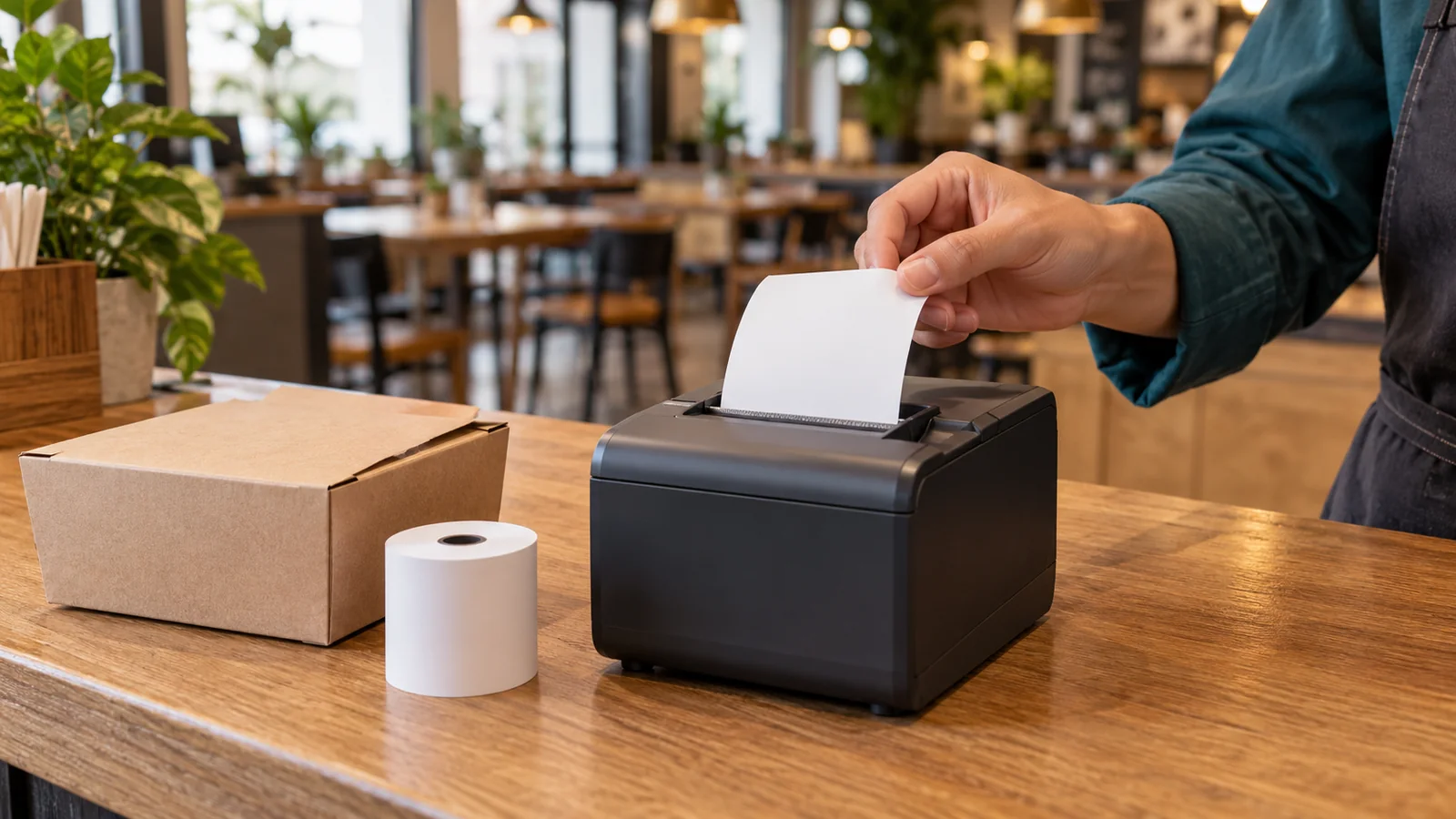
تصویر مفهومی تولیدشده با هوش مصنوعی است؛ نمای محصول، رسید واقعی یا تجربه یک مشتری نیست.
سه نتیجه عملی از یک ایستگاه چاپ مشخص
محل دریافت معلوم
وقتی هر شعبه ایستگاه مشخص دارد، همکاران میدانند رسید جدید را کجا بررسی کنند. این نظم میتواند نیاز به باز کردن مداوم جزئیات برای برداشتن نسخه کاغذی را کمتر کند؛ اثر واقعی آن به حجم سفارش، اتصال و روال تیم شما بستگی دارد.
قانون روشن برای نوع سفارش
چاپ سفارش میز، ارسالی و بیرونبر تنظیمهای جدا دارد. بهجای انتظار یکسان از همه سفارشها، مشخص کنید هر نوع چه زمانی وارد صف میشود و چه کسی وضعیت پرداخت آن را مستقل از برگه کنترل میکند.
پیگیری قبل از تکرار
رسیدهای اخیر نشان میدهند کدام کار در صف، دریافتشده برای چاپ یا ناموفق بوده است. این اطلاعات برای بررسی خطا کمک میکند، اما جای دیدن خروجی واقعی را نمیگیرد. چاپ مجدد باید تصمیم آگاهانه مسئول باشد.
پیشنیازها را قبل از خرید یا جابهجایی تجهیزات بررسی کنید
این مسیر به فعال بودن قابلیت سفارش آنلاین در حساب، مجوز ایستگاه چاپ و دسترسی به شعبه مناسب وابسته است. وجود قابلیت در نرمافزار به معنی فعال بودن آن برای تمام حسابها یا تمام بستههای تولید نیست. ابتدا در پنل خود بررسی کنید چه امکاناتی در دسترس است؛ اگر بخش مربوط را نمیبینید، فعال بودن حساب و دسترسی کاربر را با مسئول مجموعه یا پشتیبانی پیگیری کنید.
- برای مسیر راهاندازی هدایتشده، رایانه ویندوز و مرورگر Chrome یا Edge آماده داشته باشید. چاپگر باید قبلاً در سیستم قابل استفاده باشد؛ فایل راهاندازی منوبار جای نصب و بررسی درایور چاپگر را نمیگیرد.
- عرض کاغذ موردنیاز را با دستگاه تطبیق دهید. در ایستگاه، گزینههای ۵۸ و ۸۰ میلیمتر وجود دارد؛ انتخاب یک گزینه بهتنهایی سازگاری هر مدل چاپگر یا کیفیت چاپ را تضمین نمیکند.
- رایانه صندوق، اتصال اینترنت و پنجره ایستگاه باید هنگام کار در دسترس بمانند. روشن بودن چاپگر بدون باز بودن مسیر چاپ و دسترسی معتبر حساب کافی نیست.
- یک نفر را مسئول کنترل کاغذ، گیرکردن رول و تحویل رسید قرار دهید. برای زمان قطع اتصال نیز روال جایگزین تیم را از قبل مشخص کنید.
برای بررسی نام امکانات و تناسب حساب، امکانات منوبار و صفحه تعرفهها را ببینید. درباره هزینه تجهیزات یا دسترسی این قابلیت، از نام یک بسته بهتنهایی نتیجه نگیرید؛ شرایط حساب خود را تأیید کنید.
راهاندازی ایستگاه چاپ در شش گام
۱. شعبه و مسئول چاپ را انتخاب کنید
در پنل، بخش ایستگاه چاپ را با کاربری باز کنید که دسترسی لازم را دارد. شعبهای را انتخاب کنید که این رایانه قرار است برای آن رسید چاپ کند. اگر قبلاً ایستگاهی ثبت شده، ابتدا مشخص کنید همان دستگاه باید ادامه دهد یا انتقال عمدی لازم است. راهاندازی همزمان روی چند رایانه برای یک شعبه، راهحل افزایش ظرفیت صف نیست.
۲. فایل رسمی راهاندازی ویندوز را بگیرید
در راهنمای «راهاندازی چاپ خودکار»، شعبه را مشخص و فایل راهاندازی را از پنل خود دانلود کنید. نمایش تمامصفحه اختیاری است و برای چاپ بدون پنجره تأیید ضرورت ندارد. فایل رسمی، میانبر Menubar Receipts را میسازد؛ این کار را با دانلود فایل از منابع ناشناس جایگزین نکنید.
۳. از میانبر وارد شوید و دستگاه را ثبت کنید
میانبر را باز کنید و یکبار در همان پنجره وارد حساب شوید. این مسیر پروفایل مرورگر جداگانه دارد؛ ورود در پنجره معمولی لزوماً ورود همین پنجره نیست. سپس دستگاه را برای شعبه انتخابشده ثبت کنید. برای ادامه کار روزانه نیز همین میانبر را باز کنید و ذخیرهسازی محلی مرورگر را در دسترس نگه دارید.
۴. چاپگر و اندازه کاغذ را تنظیم کنید
از مرحله تنظیم چاپگر، چاپ آزمایشی را باز کنید و در پنجره چاپ، چاپگر رسید و کاغذ مناسب را انتخاب کنید. حاشیهها را بدون حاشیه و سرصفحه و پاصفحه را خاموش کنید. مرورگر انتخاب چاپگر را برای این مسیر به خاطر میسپارد. منوبار چاپگر پیشفرض ویندوز را خودکار تغییر نمیدهد؛ انتخاب دستی آن گزینهای جداست.
۵. برگه واقعی را بخوانید
رسید آزمایشی را از دستگاه بردارید و خوانایی فارسی، راستبهچپ بودن متن، قطع نشدن عنوانها و اندازه برگه را بررسی کنید. پیام مرورگر کافی نیست. اگر هر بار پنجره چاپ باز میشود، بررسی کنید از میانبر مخصوص وارد شدهاید. چاپ بدون پنجره تأیید به شیوه اجرای مرورگر وابسته است و سایت بهتنهایی آن را فعال یا تشخیص نمیدهد.
۶. نوع سفارش و شروع چاپ را هماهنگ کنید
در تنظیمات سفارش، گزینههای چاپ خودکار سفارش میز، ارسالی و بیرونبر را مطابق نیاز مجموعه بررسی کنید. در ایستگاه ثبتشده «شروع چاپ خودکار» را بزنید و پنجره را باز نگه دارید. پیش از استفاده در شیفت شلوغ، در هماهنگی با مسئول مجموعه مسیر مجاز خود را کنترل کنید؛ روشن کردن گزینه چاپ، دسترسی سفارشگیری یا وضعیت پرداخت را تغییر نمیدهد.
رسید هر نوع سفارش چه زمانی وارد صف میشود؟
این رفتار برای سفارشهایی است که شرایط چاپ و تنظیم همان نوع را دارند و ایستگاه شعبه برایشان وجود دارد. رسید خودکارِ ثبت سفارش و رسید پس از پرداخت، دو زمان متفاوتاند. تغییر مداوم گزینهها برای دنبال کردن یک سفارش، جای بررسی صف و وضعیت همان سفارش را نمیگیرد.
سفارش میز
با فعال بودن تنظیم مربوط، سفارش میز هنگام ثبت میتواند وارد صف چاپ شود. بنابراین ممکن است رسید هنوز «پرداختنشده» باشد. مسئول صندوق باید دریافت وجه را در مسیر پرداخت سفارش کنترل کند؛ چاپ شدن برگه علامت تسویه نیست.
ارسالی یا بیرونبر با پرداخت آنلاین
وقتی روش پرداخت از نوع تسویه آنلاین باشد، چاپ خودکار این سفارشها به رویداد پرداخت وابسته است. اگر مشتری هنوز پرداخت را کامل نکرده، انتظار چاپ در لحظه ثبت درست نیست. پیش از چاپ مجدد، وضعیت پرداخت و صف را با هم بررسی کنید.
ارسالی یا بیرونبر با روش غیرآنلاین
در صورت فعال بودن تنظیم مربوط، مسیر چاپ هنگام ثبت سفارش بررسی میشود. این چاپ به معنی دریافت نقدی وجه نیست. سفارشهای ثبتشده از مسیر صندوق فروش یا POS نیز از این سیاست چاپ خودکار کنار گذاشته شدهاند؛ مسیر صندوق را جدا بررسی کنید.
صف و رسیدهای اخیر را چگونه بخوانید؟
«در صف» یعنی کار منتظر دریافت است؛ «دریافتشده برای چاپ» یعنی ایستگاه آن را برای انجام گرفته؛ «چاپشده» نتیجه گزارش مسیر چاپ مرورگر است. هیچکدام حسگر خروج کاغذ یا تأیید تحویل برگه به آشپزخانه نیستند. عنوان سفارش و نوع آن را با کار عملی تیم تطبیق دهید و اگر نتیجه روی کاغذ مبهم است، ابتدا خود دستگاه را نگاه کنید.
«ناموفق» نیاز به بررسی خطا دارد. «منقضیشده» میتواند مربوط به کاری باشد که از بازه مجاز بازیابی گذشته است. «ردشده» ممکن است برای سفارش لغوشده، ردشده، برگشتی یا در دسترس نبودن سفارش ثبت شود. انتظار نداشته باشید پس از روشن کردن رایانه، تمام سفارشهای قدیمی بدون محدودیت چاپ شوند؛ بازه بازیابی تنظیمپذیر است و برخی کارها عمداً کنار گذاشته میشوند.
فهرست اخیر برای مرور عملیات نزدیک است، نه بایگانی کامل سفارشها: تا ۵۰ کار از ۲۴ ساعت گذشته نمایش داده میشود. اگر رسید قدیمی را نمیبینید، نتیجه نگیرید سفارش حذف شده یا هرگز ثبت نشده است. اطلاعات خود سفارش را از بخش مربوط بررسی کنید. همچنین تغییر وضعیت انجام سفارش، ثبت پرداخت و چاپ رسید سه کار جدا هستند.
قطع ارتباط یا برگه نامشخص: قبل از چاپ مجدد این ترتیب را طی کنید
- خروجی فیزیکی را پیدا کنید. رول، اتصال چاپگر، برگه نیمهچاپ و رسید افتاده کنار دستگاه را بررسی کنید. یک برگه گمشده را بهاشتباه بهعنوان سفارش تازه وارد کار آشپزخانه نکنید.
- وضعیت ایستگاه را بخوانید. قطع ارتباط، نیاز به ورود مجدد، انتقال به دستگاه دیگر یا فعال بودن چاپ در زبانه دیگر هر کدام اقدام متفاوت میخواهند. با باز کردن چند زبانه، خطای دسترسی یا چاپگر رفع نمیشود.
- شماره و وضعیت سفارش را تطبیق دهید. تیم باید بداند آیا سفارش هنوز معتبر است و قبلاً آمادهسازی شده یا نه. برای خطای نامشخص چاپ، بدون بررسی چند بار درخواست جدید نفرستید؛ ممکن است برگه قبلی چاپ شده باشد.
- چاپ مجدد را آگاهانه درخواست کنید. در مسیر مجاز چاپ مجدد یا ارسال به ایستگاه، همان سفارش را انتخاب کنید. درخواست به صف میرود؛ این پیام تأیید خروج کاغذ نیست. برگه دوم را در گردش کار تیم بهعنوان تکرار همان سفارش بشناسید.
منوبار برای کار خودکار تکراری کنترل دارد، اما این کنترل تضمین «دقیقاً یک برگه فیزیکی» در هر وضعیت سختافزاری نیست. اگر مرورگر پس از فرستادن کار قطع شود، نتیجه میتواند برای مسئول نامعلوم بماند. کار دریافتشدهای که مهلتش تمام شده نیز لزوماً خودکار به صف برنمیگردد؛ بررسی انسان از چاپ بیحساب مهمتر است.
یک مثال فرضی برای شیفت عصر
این مثال آموزشی است و داده یک مشتری واقعی نیست. رستورانی یک رایانه ویندوز و چاپگر ۸۰ میلیمتری در صندوق دارد. مسئول، ایستگاه شعبه را ثبت کرده و پس از خواندن رسید آزمایشی، چاپ سفارش میز و بیرونبر را فعال میکند. سفارش میز «الف» ثبت میشود و رسید آن با وضعیت پرداختنشده در مسیر چاپ قرار میگیرد؛ صندوق از روی برگه نتیجه نمیگیرد که مهمان حساب را پرداخت کرده است.
سفارش بیرونبر «ب» روش پرداخت آنلاین دارد اما هنوز پرداخت نشده؛ تیم انتظار رسید فوری ندارد. پس از تأیید پرداخت، مسیر چاپ آن بررسی میشود. هنگام سفارش «ج»، کاغذ دستگاه تمام میشود. مسئول ابتدا رول را عوض میکند، سفارش و سابقه چاپ را میخواند و فقط اگر نسخه لازم در دست نیست، چاپ مجدد همان سفارش را درخواست میکند. این سه حالت یک قانون یکسان ندارند، هرچند هر سه به یک پیشخوان میرسند.
در تحویل شیفت، نام شعبه، دستگاه فعال، اندازه کاغذ، آخرین برگه بررسیشده و موارد نیازمند پیگیری را منتقل کنید. این یک روال پیشنهادی برای تیم است، نه ادعای وجود قابلیت تحویل شیفت خودکار. برای دیدن نمای عمومی پنل و گردش کار مجموعه، نمونههای منوبار نقطه شروع مناسبی است.
انتقال دستگاه با حذف ایستگاه یکسان نیست
اگر رایانه صندوق عوض میشود، ابتدا مشخص کنید ایستگاه فعلی باید به دستگاه تازه منتقل شود یا واقعاً حذف شود. انتقال، دستگاه قبلی را از ادامه چاپ کنار میگذارد و برای دستگاه تازه ثبت انجام میشود. این تصمیم باید با مسئول قبلی هماهنگ باشد تا همکاران دو محل را بهعنوان صندوق فعال در نظر نگیرند.
حذف ایستگاه اقدام جداگانهای است و پیام پنل درباره پاک شدن تاریخچه کارهای چاپ آن ایستگاه هشدار میدهد. برای رفع یک خطای موقت کاغذ یا اتصال، حذف را اولین راهحل قرار ندهید. پیش از تغییر دستگاه، کارهای مبهم را بررسی و اطلاعات لازم برای پیگیری را ثبت کنید. پس از انتقال نیز در همان پنجره و چاپگر جدید، آزمون واقعی را تکرار کنید.
پرسشهای متداول درباره ایستگاه چاپ
آیا چاپ خودکار سفارش رستوران بدون رایانه روشن کار میکند؟
خیر. در این مسیر باید رایانه و چاپگر آماده باشند و پنجره ایستگاه چاپ با دسترسی معتبر باز بماند. اتصال و وضعیت دستگاه را بررسی کنید؛ صف سرور بهتنهایی کاغذ را از چاپگر محلی بیرون نمیآورد.
چرا پنجره تأیید چاپ هر بار باز میشود؟
چاپ بدون پنجره تأیید به شیوه اجرای مرورگر وابسته است. در ویندوز از میانبر رسمی Menubar Receipts استفاده کنید. سایت بهتنهایی این حالت را فعال یا تشخیص نمیدهد؛ تنظیم چاپگر و نتیجه واقعی را در راهنمای ایستگاه بررسی کنید.
آیا وضعیت چاپشده یعنی رسید حتماً از دستگاه بیرون آمده است؟
خیر. این وضعیت گزارش مسیر چاپ مرورگر است و تأیید فیزیکی خروج کاغذ نیست. کاغذ، اتصال، گیرکردن دستگاه و خود برگه را کنترل کنید. پیش از چاپ مجدد، شماره سفارش و نسخه احتمالی قبلی را با تیم تطبیق دهید.
آیا سفارش بیرونبر پیش از پرداخت هم چاپ میشود؟
به روش پرداخت و تنظیم چاپ آن نوع سفارش بستگی دارد. برای ارسالی و بیرونبر با تسویه آنلاین، مسیر چاپ به پرداخت وابسته است؛ برای روش غیرآنلاین هنگام ثبت بررسی میشود. چاپ رسید در هیچکدام بهتنهایی علامت دریافت وجه نیست.
آیا هر حساب و هر چاپگری به این قابلیت دسترسی دارد؟
خیر. فعال بودن قابلیت سفارش آنلاین، مجوز ایستگاه چاپ، شعبه مجاز و آماده بودن مرورگر و چاپگر لازم است. مسیر هدایتشده برای ویندوز و Chrome یا Edge است. سازگاری دستگاه و دسترسی حساب را پیش از استفاده عملی با پشتیبانی بررسی کنید.
مسیر چاپ مجموعه خود را با منوبار بررسی کنید
نوع سفارشها، تعداد شعبه، سیستم رایانه صندوق و مدل چاپگر خود را آماده کنید تا درباره دسترسی حساب و راهاندازی متناسب با مجموعه گفتگو کنیم. پیش از اتکا به چاپ در شیفت شلوغ، خروجی واقعی را روی تجهیزات خودتان تأیید کنید.
درخواست بررسی راهاندازی چاپ سفارش